월 보고서 내려받기
매달 엑셀로 만들던 영업 월 보고서 4종을 화면에서 확인하고 원본 양식 그대로 내려받습니다. 거래처 방문 전에 쓰는 방문준비 리포트도 같은 메뉴에 있습니다.
시작 전에 필요한 것
- 영업리포트 메뉴 권한.
- 판매가 반영된 기준월. 판매가 반영되지 않은 달은 표가 비어 있습니다.
월 보고서 4종
영업리포트 메뉴의 월 보고서 묶음에 아래 보고서가 있습니다.
| 화면 | 담는 내용 |
|---|---|
| 판매·수금 요약 | 지점·구분·품목별 판매, 목표, 반품, 수금, 매출할인의 당월·분기·누적 비교 |
| 브랜드·품목 매출 | 브랜드와 품목(SKU)별 매출 |
| 담당자·유통별 월평균 | 담당자와 유통 경로별 월평균 매출 |
| 담당자별 주요품목 매출 | 담당자마다 주요 품목의 매출 |
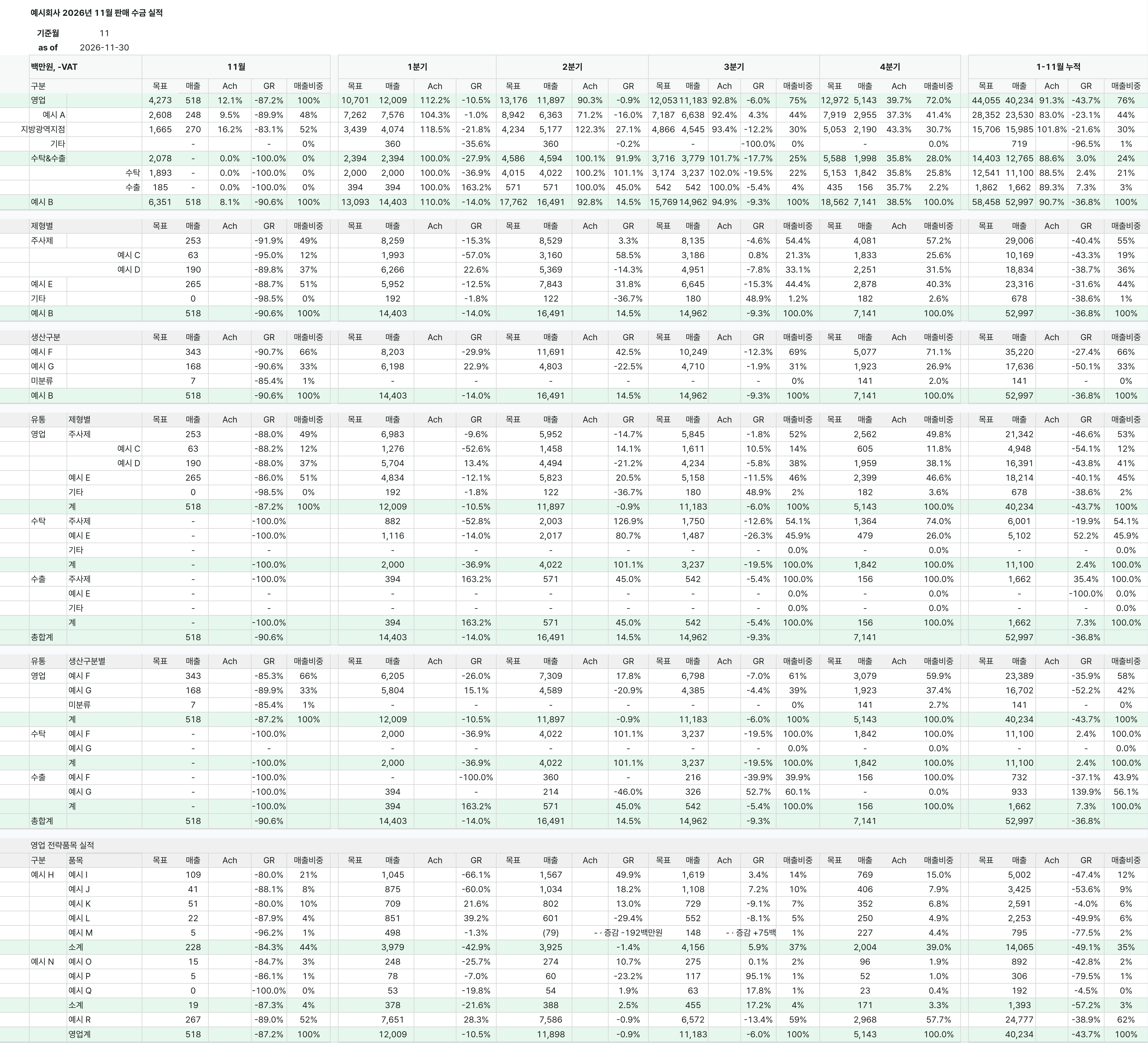
판매·수금 요약은 원본 엑셀 양식의 구분·품목 행과 소계·합계를 그대로 유지해 기준월·분기·누적을 비교합니다.
보고서 내려받기
- 영업리포트 메뉴에서 받을 월 보고서를 엽니다.
- 기준월을 확인합니다. 처음 열면 판매가 반영된 가장 최근 달이 골라져 있습니다.
- 보고서에 탭이 있으면 보고서 탭에서 볼 시트를 고릅니다.
- 화면 숫자를 확인합니다. 숫자의 뜻은 표 위 안내 단추에 있습니다.
- 위쪽 내보내기에서 엑셀(XLSX) 을 누릅니다.
내려받은 엑셀은 예전에 손으로 만들던 원본 양식을 따릅니다. 판매가 반영된 달만 엑셀을 받을 수 있습니다.
담당자·지점 기준 바꾸기
담당자가 바뀐 거래처가 있으면 같은 매출도 어느 지점·담당으로 묶느냐에 따라 합계가 달라집니다. 보고서는 두 기준을 고르게 합니다.
- 판매·수금 요약은 지점 기준에서 거래 당시(기본)와 현재 담당자 가운데 고릅니다.
- 담당자·유통별 월평균과 담당자별 주요품목 매출은 담당자 기준에서 고릅니다.
화면에서 현재 담당자 기준을 골라도 판매·수금 요약 엑셀은 양식대로 거래 당시 기준으로 나옵니다.
거래처 방문준비 리포트 만들기
영업 담당이 거래처를 방문하기 전에 그 거래처의 실적을 한 장으로 정리합니다.
- 영업리포트 메뉴의 리포트 묶음에서 거래처 방문준비를 엽니다.
- 거래처 검색에서 거래처를 찾아 고릅니다.
- 기간을 확인합니다.
- 인쇄할 항목을 고르려면 양식 편집·인쇄를 엽니다. 전체 선택·전체 해제로 한 번에 고를 수 있습니다.
- 인쇄로 출력하거나 양식 엑셀로 내려받습니다.
같은 메뉴의 분기별 매출실적은 거래처·품목별 분기 실적 보고서이며 관리자만 엽니다. 매출 조회는 판매 줄을 직접 찾아보는 화면입니다.
결과 확인
엑셀 파일이 내려받아지고, 파일 안 합계가 화면의 합계와 같으면 끝입니다.
잘 안 될 때
- 표 대신 BI 판매가 반영되면 표가 채워집니다 안내가 보이면 그 달 판매가 아직 반영되지 않은 것입니다. 이전 기준월을 고르거나 반영을 기다립니다.
- 엑셀(XLSX) 이 준비 중으로 바뀌면 파일을 만드는 중입니다. 준비되면 바로 내려받습니다.
- 지점별 합계가 예전 보고서와 다르면 지점 기준이 같은지 먼저 봅니다.
다른 경우는 문제 해결을 봅니다.