정산서 올리기
참고: CSO 정산 포털의 정산 업무는 2026-09-29에 다른 정산 시스템으로 옮겼습니다. 이 쪽은 운영 당시 화면 기준 기록입니다.
관리자가 SIT 솔루션에서 내보낸 정산 엑셀을 포털에 올려 회원사가 볼 수 있게 하는 방법입니다. 대상은 관리자입니다.
시작 전에 필요한 것
- 관리자 등급 계정. 뷰어 등급은 올릴 수 없습니다.
- SIT 솔루션에서 내보낸 정산 엑셀 파일 하나.
.xlsx또는.xls이고 25MB 이하여야 합니다. - 첫 번째 시트에 사업자번호와 정산월 열이 있어야 합니다. 첫 시트만 올라갑니다.
정산서 올리기
- 위쪽 메뉴에서 정산 관리를 열고 정산서 업로드를 누릅니다.
- 파일 업로드 상자에 엑셀 파일을 끌어 놓거나 상자를 눌러 고릅니다.
- 컬럼 매핑 확인을 누릅니다.
- 컬럼 매핑 확인 창에서 엑셀 컬럼과 DB 컬럼의 짝을 확인합니다. 매칭율이 낮은 줄은 DB 컬럼 목록에서 맞는 열을 고르고, 올리지 않을 열은 **(매핑 안함)**으로 둡니다.
- 창에 필수 컬럼 누락 경고가 없는지 확인합니다.
- 업로드 진행을 누릅니다.
- 업로드 완료 안내에서 데이터, 정산월, 경고 줄을 읽습니다.
- 이메일 발송 창에서 해당 업체들에게 알림 메일을 보낼지 고릅니다. 지금 보내려면 이메일 발송, 나중에 보내려면 나중에를 누릅니다.
열 이름이 SIT 양식과 같다는 것을 이미 알면 3~6단계 대신 바로 업로드를 눌러도 됩니다. 이름이 정확히 같은 열은 저절로 짝지어지고, 비슷한 이름은 유사도 0.6 이상일 때 짝지어집니다.
주의: 같은 정산월을 다시 올리면 그 달 자료가 새 파일로 통째로 바뀝니다. 일부 줄만 고치는 기능은 없습니다. 새 줄을 모두 넣은 뒤에 옛 줄을 지우므로, 올리는 도중 실패해도 그 달 자료가 비지는 않습니다.
결과 확인
- 정산 관리의 데이터 관리를 엽니다.
- 정산월별 데이터 표에 올린 달이 있는지 봅니다.
- 그 줄의 CSO관리업체 수, 수량 합계, 금액 합계, 제약수수료 합계를 원본 엑셀의 합계와 비교합니다.
업체별로 자세히 보려면 마스터 조회를 엽니다. 정산월과 제품·거래처 검색으로 모든 업체의 자료를 볼 수 있습니다.
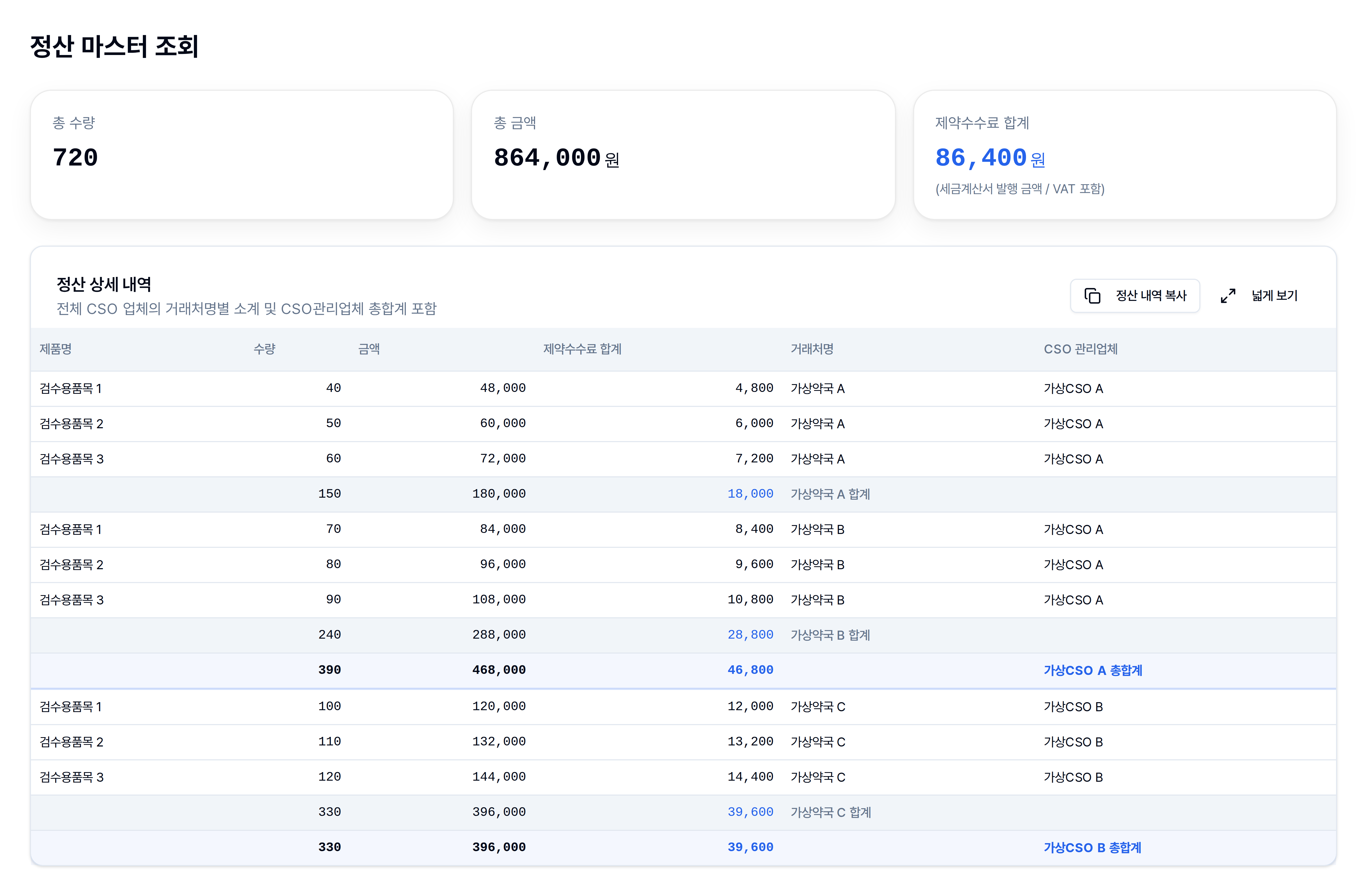
위 화면은 실제 화면 부품에 가상 자료를 넣어 다시 그린 것입니다.
새 업체 표기가 들어왔으면 회원사와 이어 줘야 그 업체가 자료를 볼 수 있습니다. 회원 관리의 거래처 매핑 탭에서 CSO 미매핑 카드를 확인합니다. 방법은 CSO 매칭에 있습니다.
회원사가 볼 수 있는 달 정하기
데이터 관리 화면의 정산서 조회 제한 카드에서 회원사 조회 범위를 정합니다. 관리자는 이 설정과 상관없이 모든 달을 봅니다.
- 조회 기준 연월에서 회원사가 볼 가장 이른 달을 고릅니다. 제한하지 않으려면 제한 없음을 고릅니다.
- 저장을 누릅니다.
EDI 검토 기간처럼 회원사 조회와 다운로드를 잠시 모두 막아야 하면 전체 차단 켜기를 누릅니다. 다시 열 때는 전체 차단 해제를 누릅니다.
한 달 치 자료 지우기
- 데이터 관리의 정산월별 데이터 표에서 지울 달의 삭제 버튼을 누릅니다.
- 정산 데이터 삭제 창의 내용을 읽고 확인합니다.
주의: 지운 자료는 되돌릴 수 없습니다. 지우기 전에 그 줄의 다운로드로 파일을 받아 둡니다.
잘 안 될 때
- 필수 컬럼 누락이 나오면 사업자번호나 정산월 열이 짝지어지지 않은 것입니다. 매핑 창에서 직접 고릅니다.
- 파일을 받지 않으면 형식(
.xlsx,.xls)과 크기(25MB)를 확인합니다. - 금액이 원본과 다르면 그 달을 지우고 원본 엑셀을 다시 올립니다.
- 다른 문제는 문제 해결을 봅니다.
확인 기준: 2026-11-18, csoweb 저장소 기준.